智能体终端
运行你选择的 AI 编程命令行工具,让进展、问题和建议改动保持可见。
 MultiTerminal
AI 编程工作流
专注的 Vibe Coding 工作流不只是与智能体聊天。把智能体、运行环境、测试、应用和变化中的笔记放进一个原生工作区,让进展与问题持续可见。
问题
当 AI 编程工具修改功能时,另一个终端可能正在提供应用服务,测试监视器持续运行,浏览器则展示结果。分散的窗口很容易让你错过问题、错误或回归。
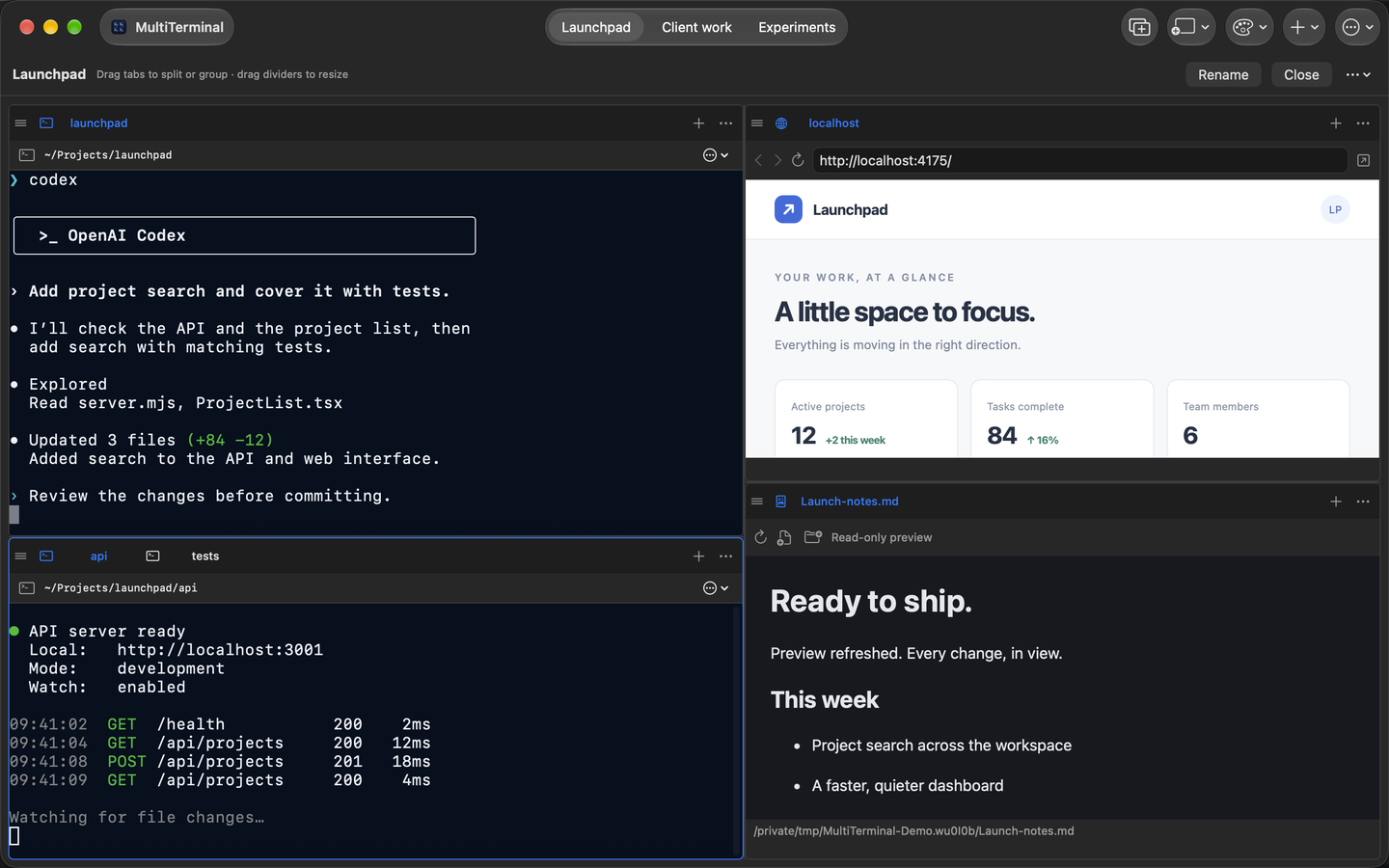
MultiTerminal 为循环中的每一部分提供面板。你可以观察智能体、查看运行输出、在真实内置浏览器中测试结果,并跟踪自动刷新的 Markdown 计划或发布说明。
示例布局
运行你选择的 AI 编程命令行工具,让进展、问题和建议改动保持可见。
启动应用或 API,实时查看请求、重新构建、警告和故障。
将测试监视器与另一终端分组,让验证随手可用,又不长期占据一个拆分区域。
在 localhost 应用旁打开 Markdown 预览,智能体或编辑器修改文件后会自动刷新。
工作流
试试这个布局
本示例使用虚构的 Launchpad 项目及单独安装的工具。请使用你自己项目中的文件夹和脚本。
将起始文件夹设为项目根目录,运行已安装的智能体命令行工具,例如 Codex。
cd ~/Projects/launchpad
codex让服务器保持可见,将测试监视器放入同组的相邻标签。这些示例命令需要对应的包脚本。
npm run dev
npm run test:watch
添加浏览器面板,打开服务器输出的网址。添加文件预览面板,查看 Markdown 计划或发布说明。在提交前检查浏览器行为、测试输出及智能体建议的改动。